
Что делать, если мобильный интернет не работает?
Когда мобильный интернет перестает работать, причина обычно лежит в одной из трех зон: настройки телефона, состояние SIM‑карты или сбой/ограничения со стороны оператора. Правильная стратегия - идти от простого к сложному: сначала проверить режим полета и передачу данных, затем баланс и остаток трафика, уровень сигнала, а уже потом - настройки APN и возможные технические сбои у оператора.
Шаг 1. Проверить базовые настройки: режим полета и мобильные данные
Самые частые ситуации - мобильный интернет отключен случайно или заблокирован режимом полета.
Что сделать:
- Убедиться, что режим полета выключен: в шторке быстрых настроек значок «самолетика» не должен быть активен.
- Проверить, что включена передача данных: значок «Мобильные данные» или «Передача данных» в шторке должен гореть, а в настройках - стоят активные мобильные данные для нужной SIM‑карты.
- Если все включено, временно отключить и снова включить мобильные данные - иногда это обновляет соединение.
На Android путь обычно такой: «Настройки» → «Сеть и интернет» / «SIM‑карты и мобильные сети» → включить «Мобильный интернет» для нужной SIM. На iOS: «Настройки» → «Сотовая связь» → убедиться, что «Сотовые данные» включены.
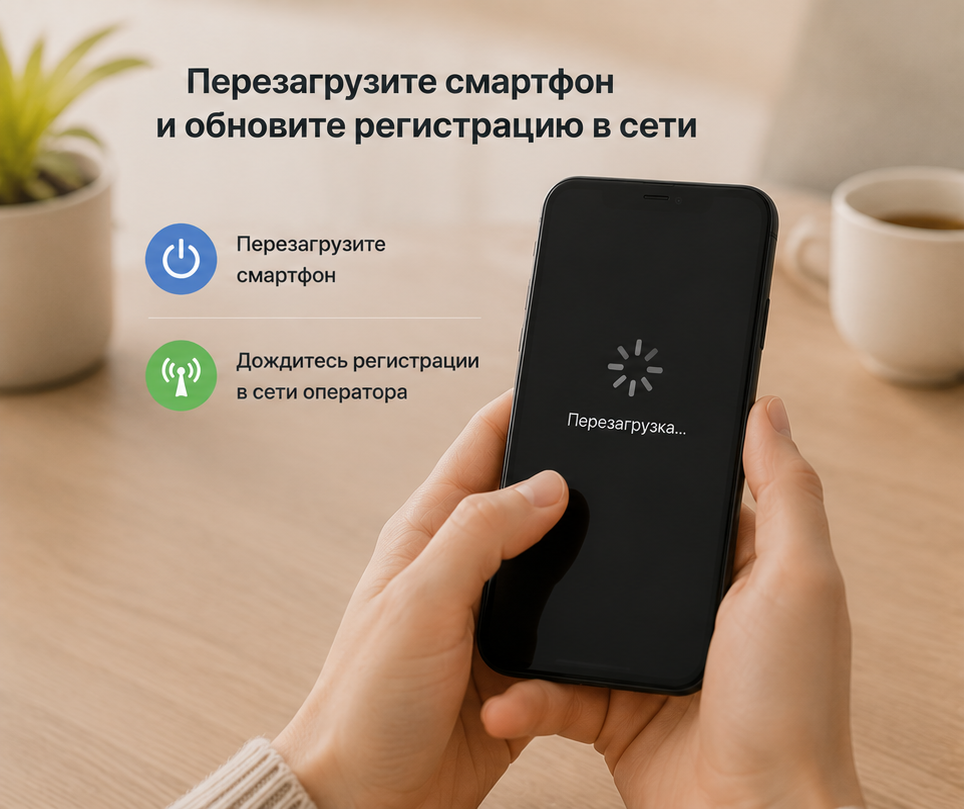
Шаг 2. Перезагрузить смартфон и обновить регистрацию в сети
Если базовые переключатели в порядке, следующий простой и часто эффективный шаг - перезагрузка.
- Полностью выключите смартфон и включите его снова. Это помогает при временных сбоях в работе модема или программных конфликтов.
- Обратите внимание на индикатор сети в статус‑баре: если возле него значок крестика или совсем нет обозначения 2G/3G/4G/5G, значит, телефон не зарегистрирован в сети или сеть недоступна.
- Попробуйте сменить местоположение: выйти на улицу, подняться выше, перейти в зону с лучшим покрытием, чтобы исключить «ямы» покрытия и слабый сигнал.
Переключение режима «В самолете» тоже помогает «переподключить» модем: включите его на 10–15 секунд и затем отключите.
Шаг 3. Проверить баланс, остаток трафика и ограничения тарифа
Даже при нормальной регистрации в сети интернет может быть заблокирован из‑за финансовых ограничений:
- Проверить баланс через USSD‑команду или приложение оператора: если баланс нулевой или отрицательный, мобильный интернет чаще всего отключается до пополнения счета.
- Убедиться, что на тарифе есть пакет мобильного интернета и он не израсходован: многие операторы при исчерпании трафика либо полностью блокируют данные, либо резко режут скорость.
- Посмотреть, не подключены ли опции ограничения передачи данных, родительский контроль или лимит фонового трафика - это может блокировать интернет для отдельных приложений или полностью.
Операторы часто присылают SMS или push‑уведомления при исчерпании пакета или блокировке, поэтому имеет смысл проверить последние сообщения.
Шаг 4. Оценить уровень сигнала и зону покрытия
Если настройки и финансы в порядке, нужно убедиться, что проблема не в зоне покрытия:
- Посмотреть уровень сигнала (количество «палочек» и наличие значка 3G/4G/5G) и сравнить, как интернет ведет себя в разных местах: дома, на улице, в другом районе.
- Если телефон часто показывает «нет сети» или очень слабый сигнал, проблема может быть в удаленности от вышки, особенностях здания или локальном сбое у оператора.
В таких сценариях помогает смена места и ожидание восстановления работы сети, а при длительных проблемах - обращение в поддержку с указанием адреса и времени, когда связь пропадает.
Проверить подключение в Москве
Шаг 5. Проверить SIM‑карту: слот, износ и работа в другом устройстве
Нередко виновником оказывается сама SIM‑карта - неправильная установка, износ или повреждение.
Что сделать:
- Выключить телефон, аккуратно вынуть SIM‑карту, проверить, что она вставлена нужной стороной в правильный слот и контакты чистые.
- Вставить SIM в другое устройство (телефон/планшет) и посмотреть, работает ли там мобильный интернет.
- Если SIM не работает нигде, скорее всего, карта устарела или повреждена - лучше обратиться к оператору для замены.
- Если в другом устройстве интернет есть, значит проблема не в SIM, а в исходном смартфоне (его настройках, прошивке или железе).
Шаг 6. Проверить и настроить точку доступа (APN)
Когда голосовая связь есть, а мобильный интернет строго не работает, одну из ключевых ролей играет настройка имени точки доступа (APN):
- В настройках мобильной сети открыть раздел «Имя точки доступа» / APN и проверить, совпадают ли параметры с рекомендованными для вашего оператора.
- При необходимости запросить автонастройки у оператора через приложение, личный кабинет или USSD - многие операторы отправляют SMS с конфигурацией APN.
- Если автонастроек нет, вручную создать или отредактировать профиль APN, ориентируясь на инструкции с сайта оператора (название APN, тип, логин/пароль, MCC/MNC и пр.).
Неправильный APN или устаревший профиль часто приводят к ситуации, когда телефон «видит» сеть, но не может выйти в интернет через мобильные данные.
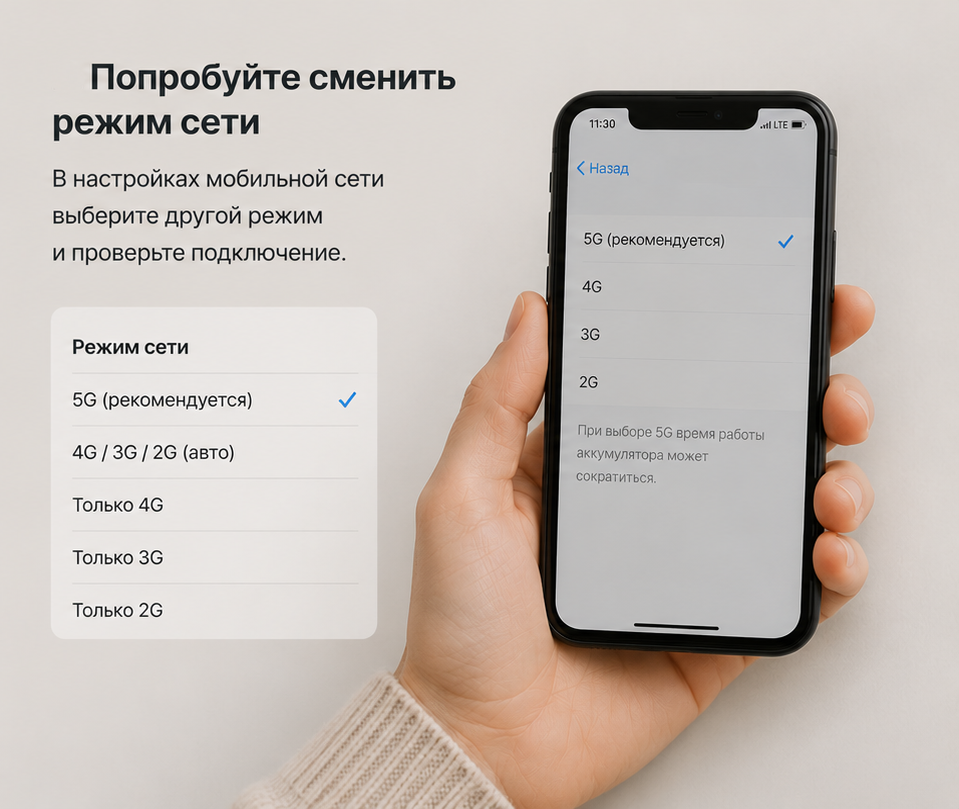
Шаг 7. Попробовать сменить режим сети (2G/3G/4G/5G)
Иногда проблема связана с конкретным типом сети: например, 4G в данной точке нестабилен, а в 3G интернет работает.
- В настройках сотовой сети изменить предпочитаемый тип сети, выбрав, например, 3G/2G вместо LTE/4G, или наоборот - «4G/3G/2G (авто)».
- Наблюдать, меняется ли поведение: появляются ли данные, стабилизируется ли соединение, исчезают ли обрывы.
Этот шаг особенно актуален в регионах с переходной инфраструктурой, где одни поколения сети работают лучше, чем другие.
Шаг 8. Сбросить сетевые настройки на телефоне
Если стандартные шаги не помогают, а интернет все равно не работает или ведет себя нестабильно, можно сделать сброс сетевых настроек:
- На Android: «Настройки» → «Система» → «Сброс» → «Сброс настроек Wi‑Fi, мобильных сетей и Bluetooth».
- На iOS: «Настройки» → «Основные» → «Сброс» → «Сбросить настройки сети».
Это сбросит сохраненные Wi‑Fi‑сети, Bluetooth‑пары и конфигурацию мобильной сети, но не удалит личные данные, после чего можно заново настроить подключение.
Шаг 9. Исключить влияние приложений, вирусов и системных ошибок
Если мобильный интернет не работает только в отдельных приложениях или после установки какой‑то программы, стоит:
- Проверить настройки ограничения фоновых данных и разрешений для конкретного приложения.
- Очистить кэш и данные проблемного приложения (например, браузера или мессенджера), попробовать переустановить его.
- Просканировать телефон надежным антивирусом, чтобы исключить вредоносные программы, влияющие на сеть.
- При необходимости загрузить устройство в безопасном режиме (Android), чтобы отключить сторонние приложения и проверить, работает ли интернет в чистой конфигурации.
В крайнем случае, если ничего не помогает и очевиден системный сбой, можно рассмотреть сброс телефона до заводских настроек, предварительно сделав резервную копию данных.
Причина | Как проявляется | Что сделать |
| Режим полета или отключены данные | Индикатор сети есть, но нет значка 3G/4G, данных | Выключить режим полета, включить «Мобильные данные» |
| Нулевой баланс или нет трафика | Звонки идут, интернет не подключается | Проверить баланс и остаток трафика, пополнить счет |
| Слабый сигнал или нет покрытия | Мало «палочек», часто «нет сети» | Сменить местоположение, проверить связь в другом месте |
| Проблемы с SIM‑картой | Нет данных, иногда нет сети | Вынуть/вставить SIM, проверить в другом устройстве, при необходимости заменить |
| Неправильный APN | Голос есть, интернет не работает | Сверить APN с настройками оператора, запросить автонастройки |
| Сбой модема/ПО | Внезапное отключение, после перезагрузки временно работает | Перезагрузить устройство, при необходимости сбросить сетевые настройки |
| Ограничения по приложениям | Интернет работает в браузере, но не в отдельных приложениях | Проверить фоновые данные, очистить кэш/данные, проверить антивирусом |
| Сбой/авария у оператора | Нет интернета в разных устройствах с одной SIM | Проверить новости/каналы оператора, дождаться устранения, обратиться в поддержку |
Чек‑лист: что делать, если мобильный интернет не работает?
- Проверить режим полета и включение мобильных данных, временно выключить/включить их снова.
- Перезагрузить смартфон и убедиться, что он нормально зарегистрирован в сети, при необходимости выйти на улицу.
- Проверить баланс и остаток трафика, убедиться, что тариф включает мобильный интернет и нет ограничений по пакету.
- Оценить уровень сигнала и покрытие, попробовать интернет в другом месте.
- Проверить SIM‑карту: корректность установки, работу в другом устройстве, при необходимости заменить у оператора.
- Сверить настройки APN с официальными параметрами оператора, запросить автонастройки или настроить профиль вручную.
- При проблемах с типом сети попробовать переключить режим (3G/4G/5G) в настройках.
- Выполнить сброс сетевых настроек, если ничто из вышеперечисленного не помогает.
- Проверить влияние приложений и вирусов, при необходимости запустить безопасный режим и обратиться в сервис или поддержку оператора.