Что такое прошивка модема и роутера: зачем ее обновлять и когда это действительно нужно?
Роутер может годами стоять на полке и казаться устройством из серии «включил и забыл». Пока интернет работает, к нему почти не подходят. Но однажды Wi-Fi начинает отваливаться, скорость падает, в настройках появляются странные ошибки, а приложение провайдера советует «обновить прошивку».
Звучит технически, но смысл простой. Прошивка модема или роутера - это встроенная программа, которая управляет устройством: подключением к интернету, Wi-Fi, безопасностью, портами, SIM-картой, настройками сети и всеми внутренними процессами.
Если сравнить с телефоном, прошивка роутера похожа на операционную систему. Только она работает не на экране смартфона, а внутри сетевого оборудования.
Что такое прошивка модема?
Прошивка модема - это программное обеспечение, которое отвечает за работу модема: подключение к сети оператора или провайдера, передачу данных, совместимость с SIM-картой, частотами, режимами 3G/4G/5G, USB-подключением или веб-интерфейсом.
Проще говоря, прошивка модема - это внутренняя программа, без которой устройство не понимает, как выходить в интернет.
Она отвечает за:
- подключение к мобильной или проводной сети;
- работу с SIM-картой, если это 4G/5G-модем;
- выбор режима сети;
- стабильность соединения;
- отображение настроек в интерфейсе;
- совместимость с роутером, компьютером или оператором;
- исправление ошибок, найденных производителем.
Например, модем может физически быть исправным, но из-за старой прошивки плохо работать с новой SIM-картой, некорректно подключаться к сети или периодически терять соединение.
Что такое прошивка роутера?
Прошивка роутера - это встроенная система управления маршрутизатором. Она отвечает за раздачу интернета по Wi-Fi и кабелю, безопасность сети, работу диапазонов 2,4 и 5 ГГц, родительский контроль, гостевую сеть, VPN, обновления и другие функции.
Когда пользователь спрашивает, что такое прошивка роутера, самый понятный ответ такой: это «мозг» устройства. Без нее роутер не сможет подключаться к интернету, раздавать Wi-Fi, защищать сеть паролем и управлять подключенными устройствами.
Прошивка влияет на:
- стабильность Wi-Fi;
- скорость работы сети;
- защиту от уязвимостей;
- совместимость с провайдером;
- работу мобильного приложения;
- доступность дополнительных функций;
- корректную работу после сбоев.
NETGEAR прямо указывает, что выпускает обновления прошивки для улучшения производительности, добавления функций и повышения безопасности устройств.
Чем прошивка отличается от настроек роутера?
Прошивку часто путают с настройками. Это разные вещи.
Что сравниваем | Прошивка | Настройки |
| Что это | Встроенная программа роутера или модема | Параметры, которые задает пользователь |
| За что отвечает | Работа устройства на системном уровне | Имя Wi-Fi, пароль, тип подключения, каналы |
| Как меняется | Через обновление или перепрошивку | Через веб-интерфейс или приложение |
| Что будет при ошибке | Устройство может перестать запускаться | Обычно можно исправить вручную |
| Пример | Версия ПО роутера | Пароль Wi-Fi, гостевая сеть, родительский контроль |
Если вы сменили пароль Wi-Fi - это настройка. Если установили новую версию встроенного ПО - это обновление прошивки.
Что дает прошивка роутера?
Обновление прошивки может быть полезным, но не стоит воспринимать его как волшебную кнопку ускорения интернета. Оно не увеличит скорость тарифа и не сделает слабый сигнал от провайдера сильнее. Зато может исправить ошибки, закрыть уязвимости и улучшить стабильность работы.
Прошивка роутера может дать:
- исправление зависаний и перезагрузок;
- улучшение стабильности Wi-Fi;
- закрытие уязвимостей безопасности;
- поддержку новых функций;
- улучшение совместимости с устройствами;
- исправление ошибок в веб-интерфейсе;
- более корректную работу с приложением производителя;
- оптимизацию работы отдельных режимов.
ASUS ведет отдельный раздел с security advisory, где публикует сведения о прошивках, патчах и уязвимостях для своих устройств. Это хорошо показывает, что обновления роутера связаны не только с удобством, но и с безопасностью домашней сети.
Зачем прошивать роутер?
Прошивать роутер стоит не из любопытства, а по понятной причине. Если устройство работает стабильно, обновления можно проверять периодически. Если же появились сбои, зависания, проблемы с Wi-Fi или производитель выпустил важное обновление безопасности, откладывать не стоит.
Основные причины обновить прошивку:
- Безопасность.
Роутер - входная точка в домашнюю сеть. Через него проходят телефоны, ноутбуки, телевизоры, камеры, умные колонки и другие устройства. - Стабильность.
Обновление может исправить ошибки, из-за которых роутер зависает, теряет интернет или сам перезагружается. - Совместимость.
Новая прошивка может улучшить работу с современными смартфонами, ноутбуками, ТВ-приставками и устройствами умного дома. - Новые функции.
Иногда после обновления появляются дополнительные настройки, улучшенное приложение, новые режимы безопасности или расширенный родительский контроль. - Исправление проблем после смены провайдера.
Некоторые роутеры лучше работают с новым типом подключения после обновления ПО.
Когда прошивку лучше не трогать?
Есть ситуации, когда обновление стоит отложить или доверить специалисту.
Не спешите прошивать роутер, если:
- вы не уверены в точной модели и аппаратной версии устройства;
- скачали файл не с официального сайта;
- во время обновления может отключиться электричество;
- роутер принадлежит провайдеру и управляется удаленно;
- интернет нужен прямо сейчас для работы или важных задач;
- устройство очень старое и нет поддержки производителя;
- вы не понимаете, как восстановить настройки после сброса.
TP-Link в инструкции по ручному обновлению отдельно предупреждает: нужно убедиться, что версия прошивки подходит именно для вашего роутера, не обновлять устройство по Wi-Fi и не допускать отключения питания во время процесса.
Как понять, нужно ли обновлять прошивку?
Проверять прошивку стоит в нескольких случаях.
Ситуация | Нужно ли обновлять |
| Роутер часто зависает | Да, стоит проверить новую версию |
| Wi-Fi периодически пропадает | Да, если проблема не в провайдере и не в покрытии |
| Производитель выпустил обновление безопасности | Да, желательно установить |
| Все работает стабильно | Можно проверить планово, без спешки |
| Роутер старый и больше не поддерживается | Лучше подумать о замене |
| Устройство от провайдера | Сначала уточнить у провайдера |
| Неизвестная прошивка с форума | Лучше не устанавливать без опыта |
Если роутер не получает обновления несколько лет, это повод задуматься. Старые модели могут работать, но оставаться без исправлений безопасности. NETGEAR в одном из своих security advisory прямо рекомендует выводить из эксплуатации устройства, у которых закончилась поддержка и не планируются обновления безопасности.
Как обновить прошивку роутера безопасно?
У разных производителей интерфейс отличается, но общий порядок похож.
Шаг 1. Узнайте точную модель
Посмотрите наклейку на корпусе роутера. Там обычно указаны:
- модель;
- аппаратная версия;
- серийный номер;
- адрес для входа в настройки;
- заводские данные доступа.
Аппаратная версия особенно важна. У одной модели могут быть разные ревизии, и прошивки для них не всегда взаимозаменяемы.
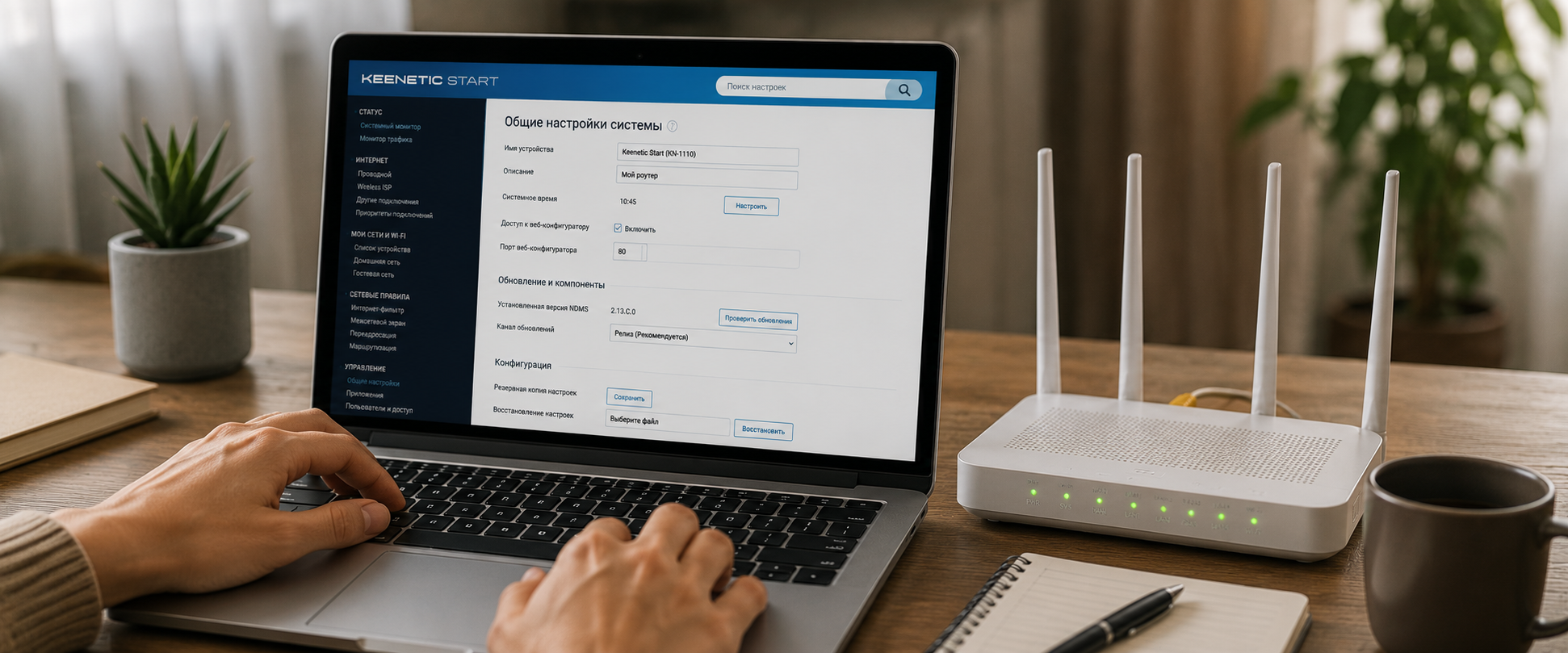
Шаг 2. Зайдите в настройки роутера
Обычно это делается через браузер или приложение производителя. Компьютер лучше подключить к роутеру кабелем, особенно если обновление ручное.
Шаг 3. Найдите раздел обновления
Раздел может называться:
- Firmware Update;
- Обновление ПО;
- System;
- Administration;
- Router Update;
- Система;
- Обновление микропрограммы.
TP-Link указывает, что некоторые роутеры могут обновляться автоматически через облачный сервис или приложение Tether, а модели без поддержки Cloud обновляются вручную через веб-интерфейс с загрузкой файла прошивки.
Шаг 4. Сделайте резервную копию настроек
Если в интерфейсе есть такая функция, сохраните текущие настройки. Это поможет быстрее восстановить подключение, если после обновления роутер сбросит параметры.
Шаг 5. Установите обновление
Если роутер сам нашел новую версию, следуйте подсказкам интерфейса. Если обновление ручное, скачивайте файл только с официального сайта производителя и только под свою модель.
Шаг 6. Не выключайте питание
Во время обновления нельзя:
- выключать роутер;
- вытаскивать кабель питания;
- закрывать страницу обновления;
- перезагружать устройство вручную;
- отключать компьютер от сети.
NETGEAR отдельно предупреждает, что прерывание обновления может повредить прошивку, поэтому процесс нельзя останавливать до завершения.
Шаг 7. Проверьте интернет и Wi-Fi
После перезагрузки проверьте:
- подключение к интернету;
- Wi-Fi на телефоне и ноутбуке;
- имя сети;
- пароль;
- работу Smart TV;
- подключение умных устройств;
- скорость рядом с роутером.
Что может пойти не так при прошивке?
Обновление обычно проходит спокойно, если делать все по инструкции. Проблемы возникают, когда пользователь скачивает неправильный файл, обновляет устройство по нестабильному Wi-Fi или отключает питание.
Возможные проблемы:
- роутер сбросил настройки;
- пропал интернет из-за неверных параметров подключения;
- изменилось имя Wi-Fi;
- не подключаются старые устройства;
- пропал доступ в веб-интерфейс;
- роутер не загружается после неудачной прошивки.
Часть ситуаций решается сбросом к заводским настройкам и повторной настройкой. Но если повреждена сама прошивка, может понадобиться восстановление через специальный режим или сервис.
Поэтому перед обновлением лучше потратить 5 минут на проверку модели и резервную копию, чем потом восстанавливать сеть вечером перед рабочим созвоном.
Нужно ли ставить альтернативную прошивку?
Для некоторых роутеров существуют альтернативные прошивки: OpenWrt, DD-WRT и другие. Они могут дать больше настроек, расширенный контроль сети, VPN, гибкую маршрутизацию и дополнительные функции.
Но для обычного пользователя это не всегда нужно.
Альтернативная прошивка подходит, если:
- вы понимаете сетевые настройки;
- хотите расширенные функции;
- готовы разбираться с совместимостью;
- роутер поддерживается проектом;
- есть план восстановления при ошибке.
Лучше не ставить альтернативную прошивку, если:
- роутер принадлежит провайдеру;
- устройство нужно для стабильной работы без экспериментов;
- вы не уверены в модели;
- нет опыта восстановления роутера;
- основная задача - просто хороший Wi-Fi дома.
Для большинства пользователей безопаснее использовать официальную прошивку производителя.
Прошивка модема и разблокировка: не одно и то же
У модемов слово «прошивка» часто всплывает рядом с разблокировкой под разных операторов. Это разные задачи.
Действие | Что означает | Риски |
| Обновить прошивку | Установить новую версию ПО от производителя | Низкие, если все официально и по инструкции |
| Перепрошить модем | Полностью заменить программное обеспечение | Средние или высокие |
| Разблокировать модем | Снять ограничение на работу с SIM-картами | Может нарушать условия оператора |
| Поставить модифицированную прошивку | Установить неофициальное ПО | Есть риск поломки и проблем с безопасностью |
Если модем куплен у оператора, он может быть настроен под конкретную сеть. Перед любыми действиями стоит понять, что именно вы хотите: обновить устройство, улучшить стабильность или использовать SIM-карту другого оператора.
Прошивку роутера стоит воспринимать как техническое обслуживание, а не как способ «разогнать интернет». Она может повысить безопасность, убрать ошибки и улучшить стабильность. Но если тариф медленный, Wi-Fi плохо добивает до комнаты или оператор слабо ловит на даче, обновление прошивки не решит первопричину.
Хорошая логика такая: сначала определить проблему. Если интернет плохой только по Wi-Fi - проверить покрытие и настройки. Если плохо даже по кабелю - проверить тариф, линию и провайдера. Если роутер зависает, интерфейс работает с ошибками или есть важный патч безопасности - тогда обновление прошивки действительно уместно.
Если после обновления прошивки роутер всё равно не держит скорость, зависает или плохо раздает Wi-Fi, причина может быть не только в устройстве. Иногда тариф уже не подходит под количество гаджетов, онлайн-кинотеатры, видеозвонки и удалённую работу.
Проверить подключение в во Владикавказе
Когда лучше заменить роутер, а не прошивать?
Иногда обновление уже не спасает. Старое оборудование может не поддерживать современные стандарты Wi-Fi, гигабитные скорости, актуальные методы безопасности и большое количество устройств.
Замену стоит рассмотреть, если:
- роутеру больше 5–7 лет;
- производитель больше не выпускает обновления;
- нет поддержки WPA2/WPA3;
- порты ограничены 100 Мбит/с, а тариф быстрее;
- устройство часто зависает даже после сброса;
- не хватает покрытия Wi-Fi;
- дома много смартфонов, телевизоров, камер и умных устройств;
- роутер не поддерживает нужные диапазоны.
Если после обновления прошивки интернет все равно работает нестабильно, можно сравнить тарифы и оборудование, а также проверить, не ограничивает ли скорость сам старый роутер.
Пошаговый чек-лист перед обновлением прошивки
- Уточните модель и аппаратную версию роутера.
Не ориентируйтесь только на внешний вид устройства. - Проверьте официальный сайт производителя.
Не скачивайте прошивки из случайных архивов и форумов. - Прочитайте описание обновления.
Посмотрите, что исправлено: безопасность, стабильность, функции. - Сохраните настройки.
Если есть экспорт конфигурации, сделайте резервную копию. - Подключитесь по кабелю.
Для ручного обновления это безопаснее, чем Wi-Fi. - Не обновляйте во время перебоев электричества.
Прерывание питания - один из главных рисков. - Не выключайте роутер до завершения.
Дождитесь автоматической перезагрузки. - Проверьте интернет после обновления.
Убедитесь, что Wi-Fi, кабель, Smart TV и другие устройства работают. - Запишите новые настройки, если что-то изменилось.
Особенно имя сети, пароль и параметры подключения.