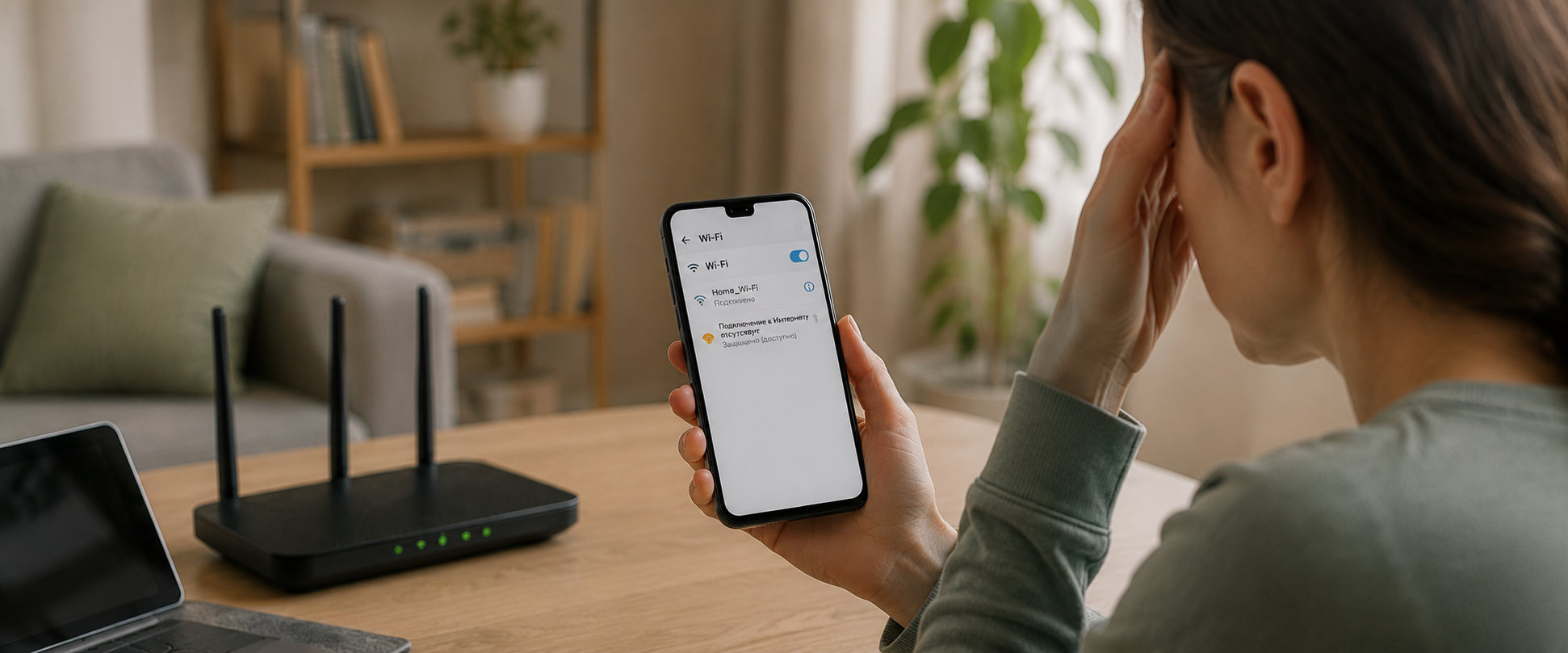

Почему дома плохо работает Wi‑Fi: 9 основных причин и простые решения?
Плохой Wi‑Fi почти всегда связан с одной из трех зон: провайдер (интернет «до квартиры»), роутер (как он раздает), или конкретное устройство (телефон, ноутбук). Самый логичный первый шаг - подключить компьютер напрямую по кабелю и замерить скорость: если по кабелю все нормально, проблема в Wi‑Fi или в гаджете; если по кабелю тоже плохо - в провайдере или линии.
Дальше уже имеет смысл разбираться с помехами, местом установки роутера, перегрузкой диапазона 2,4 ГГц, устаревшим оборудованием и конфигурацией самой сети.
Причина 1. Перегруженный диапазон 2,4 ГГц и радиопомехи
Большинство домашних роутеров и устройств до сих пор работают в диапазоне 2,4 ГГц, а чем больше соседских сетей и бытовой техники используют эту частоту, тем сильнее взаимные помехи. Это проявляется в виде просадок скорости, скачущего пинга, обрывов соединения и нестабильного качества видеосвязи.
Сильные помехи создают:
- соседские Wi‑Fi‑роутеры на тех же каналах;
- Bluetooth‑устройства, детские радионяни, радиоуправляемые модели, беспроводные колонки;
- микроволновки, электроплиты, холодильники и другая техника, работающая в диапазоне 2,4 ГГц.
Что делать:
- по возможности переключить сеть и устройства на диапазон 5 ГГц - там каналов больше и обычно меньше соседей;
- в настройках роутера выбрать менее загруженный канал (часто помогает банальное переключение с «Auto» на конкретный канал);
- по возможности не ставить роутер рядом с источниками помех (микроволновка, мощные электромоторы, толстый пучок электропроводки).
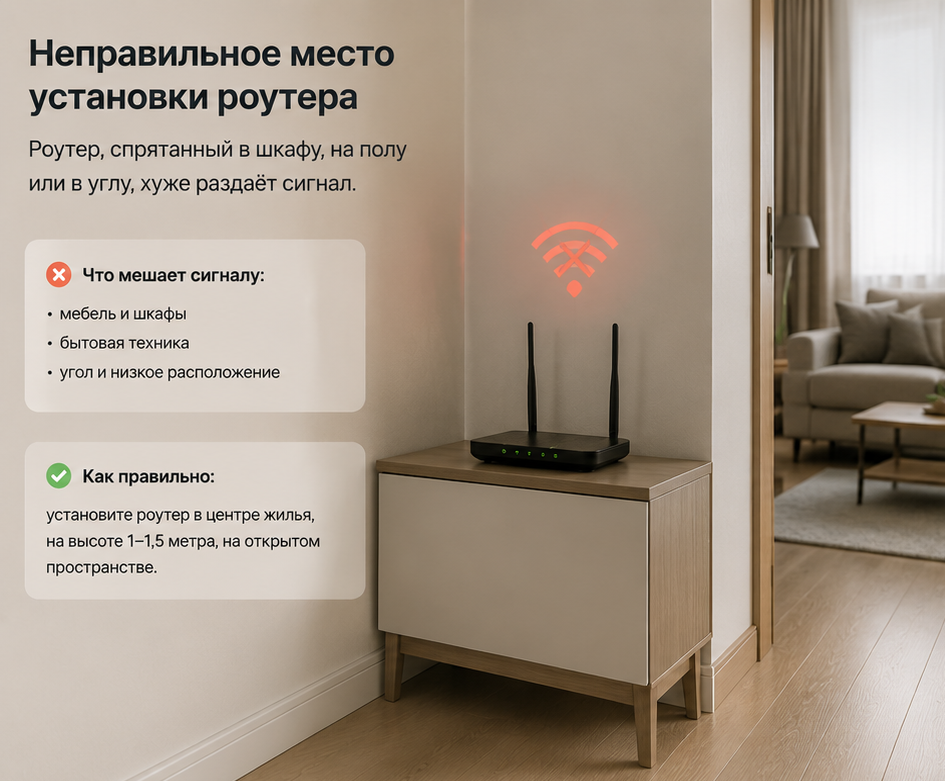
Причина 2. Неправильное место установки роутера
Даже хорошее оборудование «умирает», если спрятано в шкаф, стоит на полу за телевизором или прижато к стене рядом с щитком. Любые преграды - стены, перекрытия, мебель, зеркала, металлические конструкции, тонированные стекла, крупные аквариумы и даже тела людей - заметно ослабляют сигнал.
Особенно критичны:
- железобетонные стены и перекрытия;
- несущие стены и толстые перегородки;
- шкафы‑купе, ниши, кладовки.
Что делать:
- поставить роутер ближе к центру квартиры, а не в край у входной двери или окна;
- поднять его повыше (на полку/крепление на стену), а не оставлять на полу;
- ориентировать антенны так, чтобы они «смотрели» примерно перпендикулярно основному направлению распространения сигнала.
Причина 3. Слишком много устройств в сети
Даже если тариф быстрый, а роутер современный, Wi‑Fi может «задохнуться» от количества устройств: смартфоны, ноутбуки, смарт‑тв, приставки, камеры, умные колонки, роботы‑пылесосы и т.д. Когда несколько устройств одновременно качают обновления, смотрят видео и ведут видеозвонки, роутер и радио‑канал могут не успевать обслуживать всех.
Плюс к этому, если сеть открыта или слабозащищенная, к вашему Wi‑Fi могут быть подключены соседи или случайные гости, добавляя нагрузку.
Что делать:
- проверить список подключенных устройств в интерфейсе роутера и отключить лишние;
- поставить нормальный пароль WPA2/WPA3 и отключить открытый «гостевой» доступ, если он не нужен;
- при очень большом количестве устройств подумать о замене роутера на более мощный или использовании Mesh‑систем.
Причина 4. Устаревший или неисправный роутер
Старые роутеры часто не поддерживают современные стандарты Wi‑Fi и просто физически не способны «вытащить» скорости, заявленные в вашем тарифе. Со временем у устройств изнашиваются компоненты, могут появляться проблемы с питанием, перегрев, зависания и программные сбои.
Признаки:
- периодические зависания, после которых помогает только перезагрузка;
- резкая разница между скоростью по кабелю и по Wi‑Fi при идеальных условиях;
- отсутствие поддержки 5 ГГц или новых стандартов (802.11ac/ax).
Что делать:
- обновить прошивку роутера до последней версии;
- протестировать работу: если даже в одном помещении рядом с роутером Wi‑Fi медленный, а по кабелю нормально - пора менять устройство;
- при покупке нового роутера ориентироваться на современные стандарты (минимум 802.11ac, лучше Wi‑Fi 6) и наличие двух диапазонов.
Причина 5. Проблемы со стороны провайдера или линии
Иногда Wi‑Fi ни при чем: слабая скорость и обрывы связаны с неисправностями на линии, перегрузкой узлов провайдера или ограничениями самого тарифа. Проверить это можно только исключив «лишнее» - подключив компьютер напрямую к кабелю оператора и замерив скорость.
Если даже при прямом подключении скорость значительно ниже тарифной, присутствуют обрывы и нестабильность, дело с большой вероятностью в провайдере или линии до дома.
Что делать:
- выполнить замер скорости по кабелю на сервисе вроде Speedtest/аналогах;
- при критических расхождениях с тарифом обратиться в техподдержку провайдера и зафиксировать неисправность;
- не забывать, что «до 100 Мбит/с» - это именно «до», но значительные провалы (в разы) при стабильной нагрузке - повод для претензии.
На Всетарифы можно выбрать провайдера по адресу, сравнить домашний интернет по скорости, цене и технологиям подключения, а затем подобрать тариф под квартиру, дом, удаленную работу, онлайн‑обучение или стриминг. Это особенно удобно, когда нужно понять, стоит ли дальше настраивать роутер или уже пора менять оператора.
Проверить подключение в Москве
Причина 6. Толстые стены, планировка и «слепые зоны»
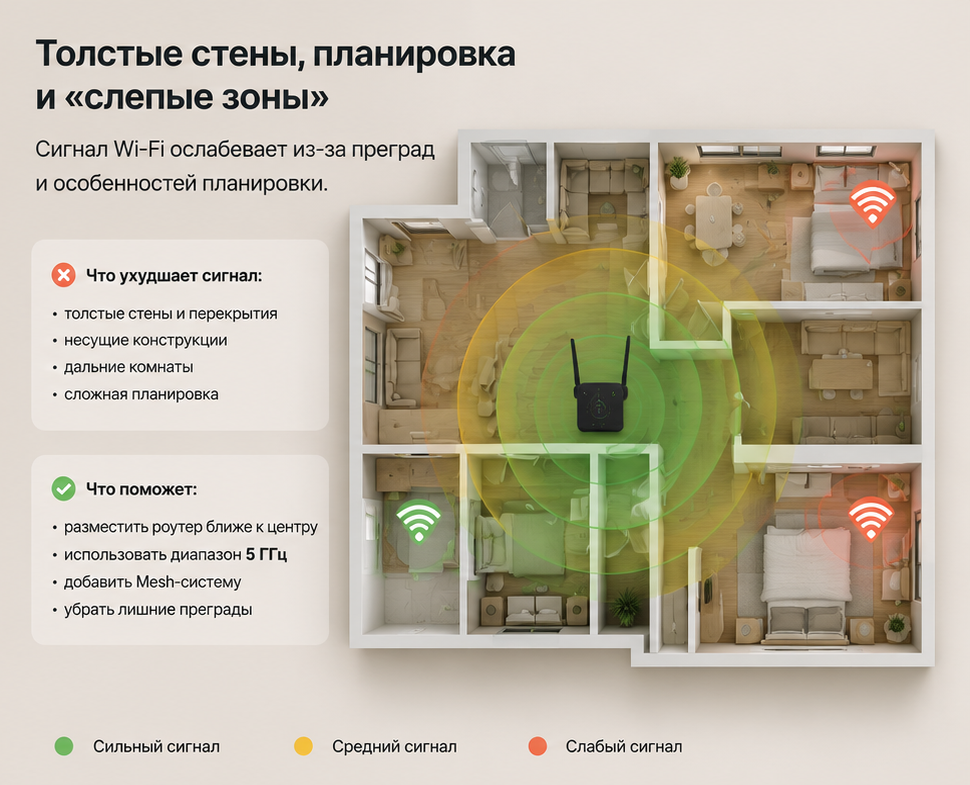
В больших квартирах, домах с несколькими этажами и сложной планировкой неизбежно возникают «слепые зоны», где сигнал сильно ослаблен или полностью пропадает. Каждая стена снижает мощность, а железобетон и кирпич особенно активно «съедают» Wi‑Fi.
Если расстояние от роутера до устройства превышает 10–20 метров с несколькими стенами по пути, скорость и стабильность будут заметно хуже.
Что делать:
- по возможности разместить роутер ближе к центру жилой зоны;
- использовать репитеры, усилители, Mesh‑системы или дополнительную точку доступа в другой части квартиры/дома;
- для критически важной техники (рабочий ПК, стационарный телевизор) рассмотреть подключение по кабелю.
Причина 7. Настройки и прошивка роутера
Даже современный роутер может работать плохо из‑за некорректной конфигурации: неправильный выбор канала, завышенная или заниженная мощность передатчика, «загрязненная» таблица DHCP, проблемы с прошивкой.
Иногда сам факт работы на слишком высокой мощности приводит к нестабильности и переизбытку мешающего сигнала, особенно в многоэтажных домах. Плюс возможны ошибки при настройке ширины канала, типа шифрования и других параметров.
Что делать:
- выполнить сброс настроек роутера до заводских и настроить сеть заново по инструкции провайдера;
- обновить прошивку и проверить, не появились ли улучшения стабильности;
- подобрать оптимальный канал и при необходимости чуть снизить мощность передатчика, чтобы уменьшить взаимные помехи с соседями.
Причина 8. Проблемы на самом устройстве (телефон, ноутбук)
Иногда Wi‑Fi плохо работает только на одном устройстве, тогда как на других все в порядке. В этом случае виноват уже не роутер, а конкретный гаджет.
Типичные проблемы:
- устаревшие драйверы/ПО сетевого адаптера;
- глючные или конфликтующие приложения (VPN‑клиенты, антивирусы, оптимизаторы);
- ошибки или вирусы, перегружающие систему.
Что делать:
- перезагрузить устройство, временно забыть сеть и подключиться заново;
- обновить ОС и драйверы, сбросить сетевые настройки до стандартных;
- при необходимости проверить устройство в безопасном режиме или с другим Wi‑Fi, чтобы исключить аппаратную проблему.
| Причина | Симптомы | Что проверить/сделать |
| Перегруженный диапазон 2,4 ГГц | Просадки скорости, высокий пинг, обрывы | Переключить на 5 ГГц, сменить канал |
| Неправильное размещение роутера | В одних комнатах хорошо, в других «мертво» | Переставить ближе к центру, убрать из шкафов |
| Слишком много устройств в сети | Вечером все тормозит, днем лучше | Отключить лишние устройства, защитить сеть паролем |
| Устаревший/глючный роутер | Помогает только перезагрузка, скорость низкая | Обновить прошивку, сравнить скорость по кабелю, при необходимости заменить |
| Проблемы у провайдера или линии | По кабелю тоже низкая скорость и обрывы | Замер по кабелю, обращение в техподдержку |
| Толстые стены и сложная планировка | «Слепые зоны» и нестабильный сигнал | Репитер/Mesh/доп. точка доступа, перенос роутера |
| Ошибки настроек и прошивки роутера | Случайные обрывы, странное поведение сети | Сброс, обновление, правильная конфигурация канала и мощности |
| Проблема на конкретном устройстве | Плохо работает только один гаджет | Перезагрузка, сброс сети, обновление ПО, проверка в безопасном режиме |
Чек‑лист: что делать, если дома плохо работает Wi‑Fi
- Замерьте скорость по кабелю напрямую от провайдера: если плохо уже там - сначала решайте вопрос с оператором.
- Перезагрузите роутер и устройство, временно отключите лишние гаджеты от Wi‑Fi.
- Поставьте роутер в более удачное место: ближе к центру квартиры, выше, вдали от массивной техники и стен.
- Включите диапазон 5 ГГц и смените канал Wi‑Fi на менее загруженный.
- Проверьте, кто подключен к сети, поставьте надежный пароль WPA2/WPA3 и при необходимости ограничьте количество клиентов.
- Обновите прошивку роутера и при необходимости сбросьте настройки до заводских, затем аккуратно перенастройте по инструкции провайдера.
- Если проблема только на одном устройстве - сбросьте на нем сетевые настройки, обновите систему и драйверы, протестируйте в другой сети.
- При больших квартирах и домах подумайте о Mesh‑системе или дополнительных точках доступа, а не пытайтесь «дожать» один роутер.